Seja bem-vindo ao Zoho Marketing Plus

28.09.26 03:44 PM Por Gabriela Costa

Confira os primeiros passos no pacote

Hello, new user! Está pronto para criar campanhas incríveis?


Neste artigo, vamos mostrar tudo o que você precisa para começar seus projetos de forma autônoma, seguindo o guia oficial da Zoho (Help Zoho). Está pronto? Então, vamos começar! Primeiro, vamos acessar sua conta — ou criar uma nova, caso você ainda não tenha uma.
Primeiro Acesso

Agora vamos a uma breve lista de verificação do que você precisa fazer para começar a usar o Marketing Plus.

Atualize informações da empresa

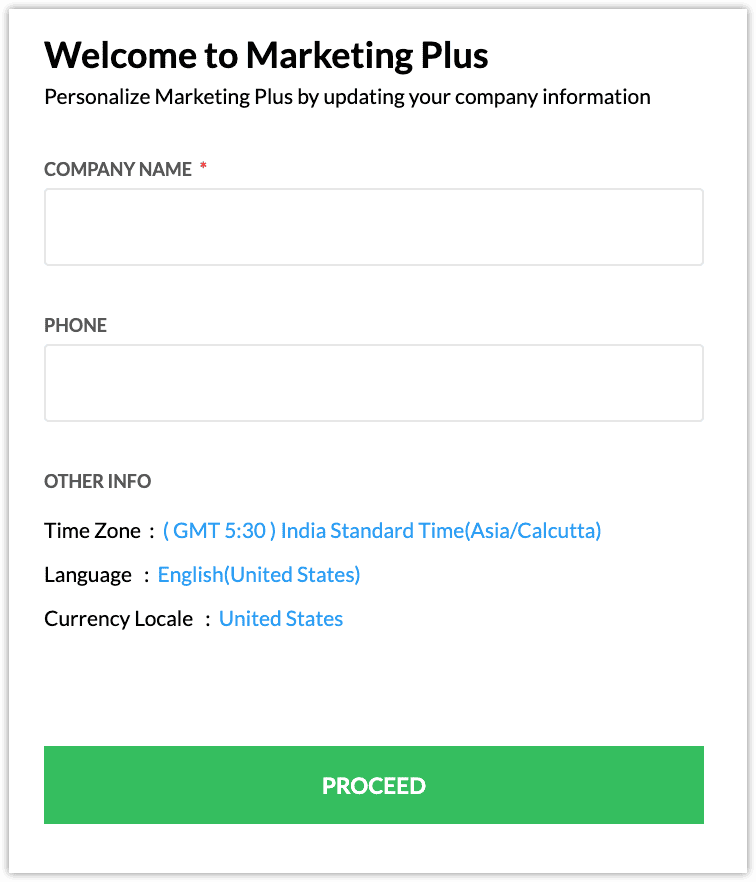
O primeiro passo para começar a usar o Marketing Plus é adicionar as informações principais sobre sua empresa assim que se cadastrar ou fizer login pela primeira vez.

1. Insira o nome e o telefone da empresa.

2. Selecione o fuso horário , o idioma e a moeda nas listas suspensas.

3. Clique em Prosseguir .

Familiarize-se com a lista de canais
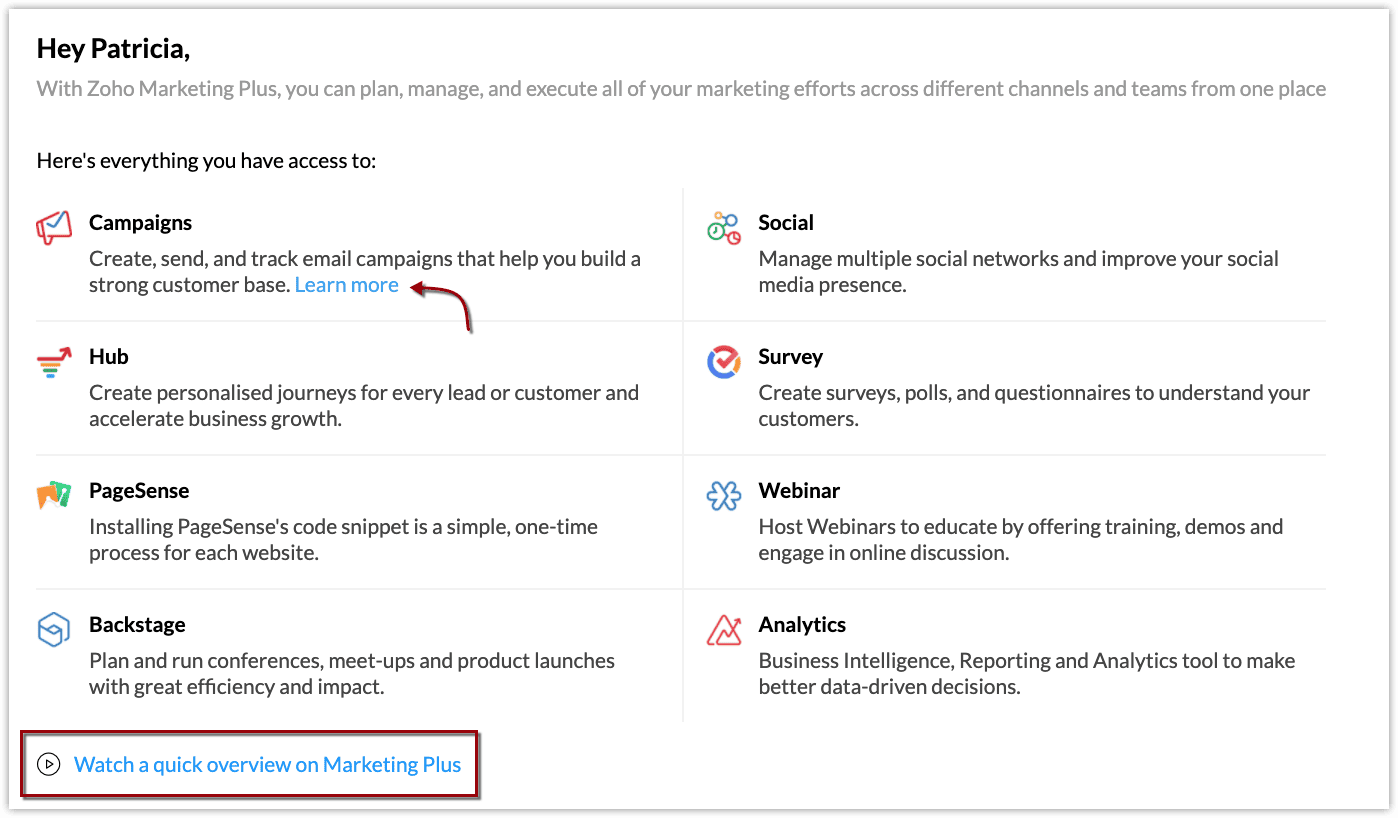
Na seção "Vamos configurar", você encontrará uma lista de todos os canais que fazem parte do Marketing Plus . Clique em "Saiba mais" ao lado de um canal para ver informações detalhadas sobre ele. Você também pode assistir a um vídeo de apresentação do Marketing Plus para se familiarizar com o escopo do produto.

Adicionar contatos

  1. Adicionar contatos manualmente : Esta opção permite adicionar todos os contatos um a um, manualmente, ou importar uma planilha contendo suas informações de contato.
  2. Sincronizar contatos : Se você já possui contatos em algum produto Zoho ou em determinados aplicativos de terceiros, eles podem ser sincronizados com o Marketing Plus. 

Configurar canais de mídia social
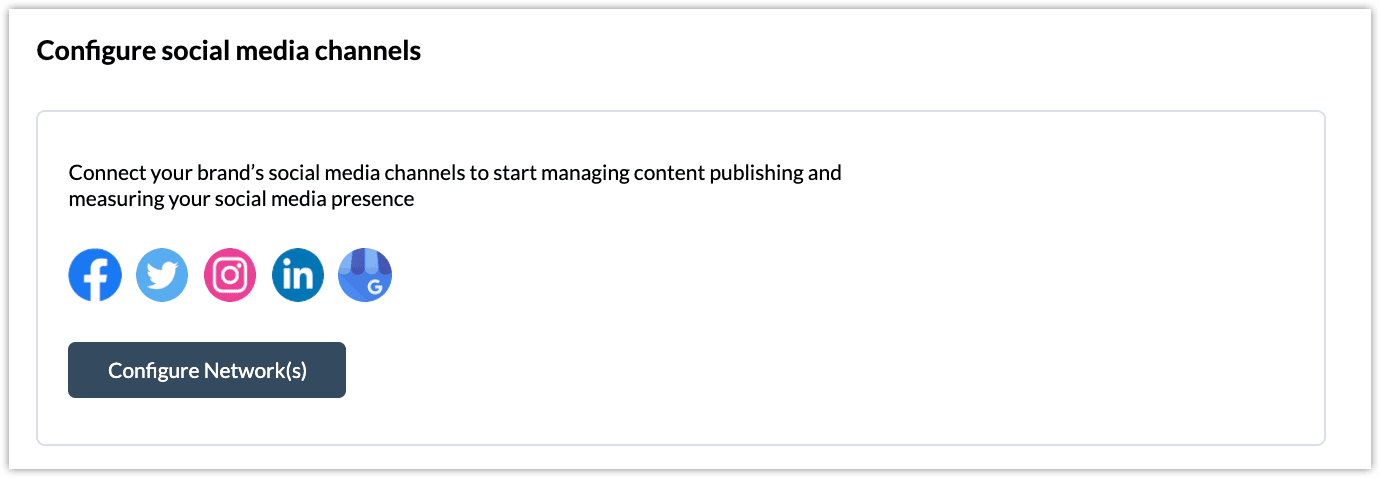
Conecte todos os seus canais de mídia social, como Facebook, Twitter, Instagram, LinkedIn e Google Meu Negócio, ao Marketing Plus. Depois disso, você poderá criar ou agendar publicações e compartilhá-las em todas as suas redes sociais. Para começar, clique em Configurar Rede(s).

Veja como monitorar seu site

Para rastrear, analisar e otimizar as conversões do seu site, você precisará adicionar o código de rastreamento do PageSense ao seu site. Existem dois tipos de trechos de código:
  1. Síncrono : Os scripts serão carregados e executados sequencialmente a partir da tag <head> em sua página web.
  2. Assíncrono : Os scripts serão executados simultaneamente com outras funções presentes na página web.
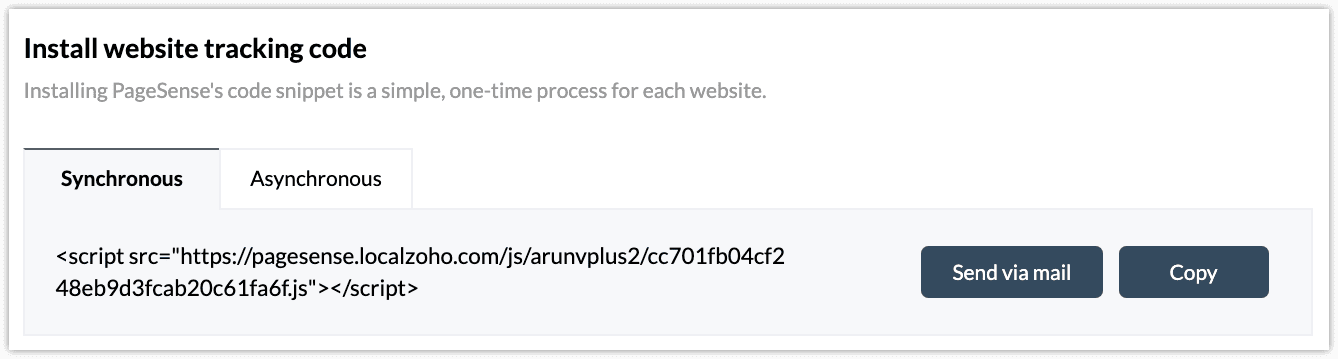
Você pode simplesmente copiar o código ou enviá-lo diretamente para o seu webmaster por e-mail.

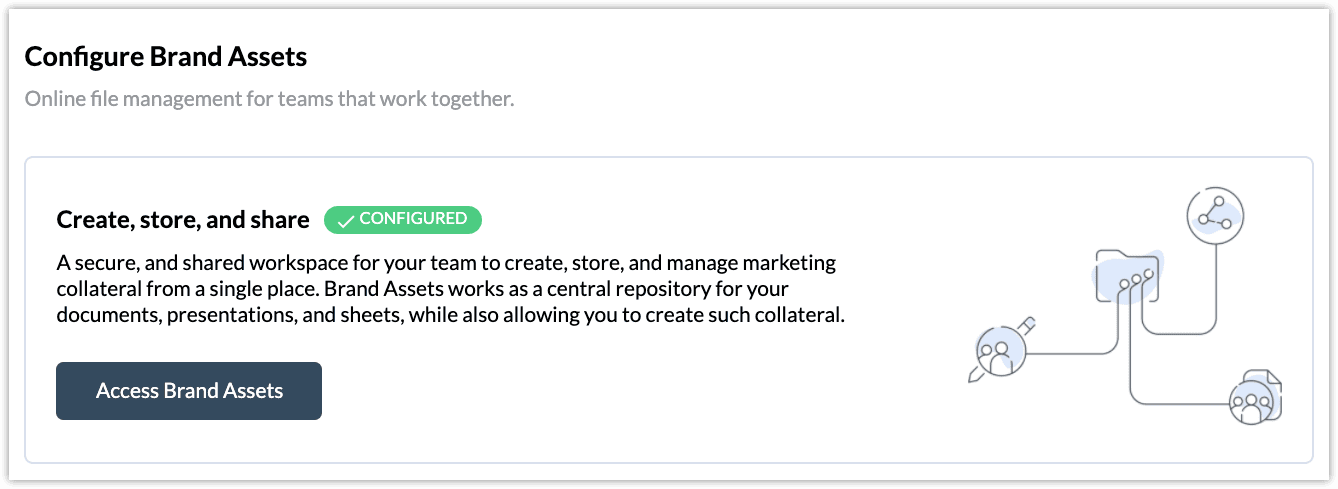
Configurar ativos de marca

A criação de campanhas de marketing envolve o uso de recursos como vídeos, documentos, apresentações, planilhas e imagens. Nem sempre é prático armazenar e gerenciar todos esses recursos no seu dispositivo local. O Marketing Plus oferece o Brand Assets, um repositório para armazenar todos os recursos necessários para seus projetos de marketing. Você também pode compartilhar recursos com sua equipe.

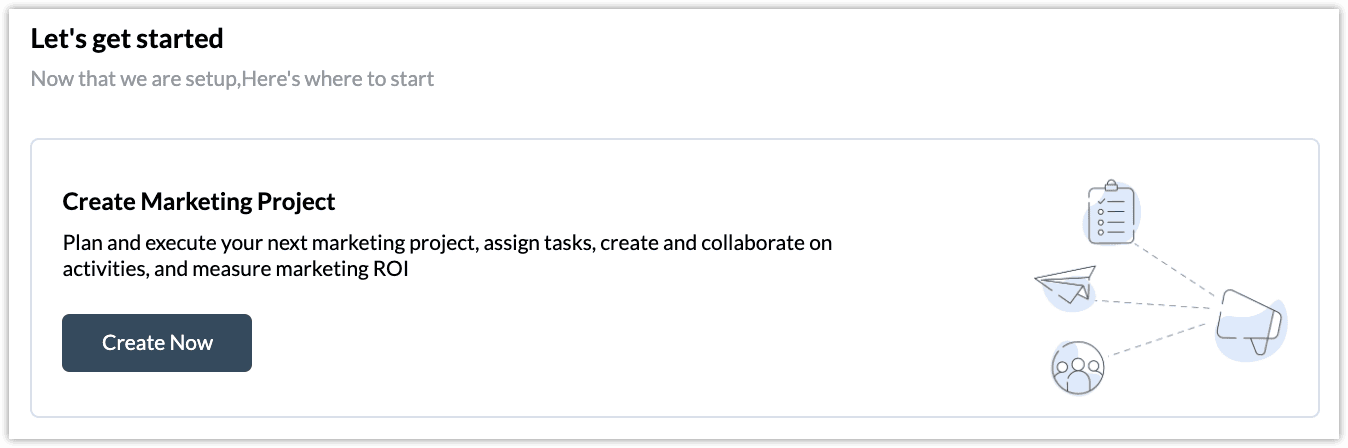
Criar projeto de marketing

Agora que todas as configurações básicas estão definidas, você pode começar a criar seus projetos de marketing.

Por dentro da ferramenta

Se você acabou de finalizar as configurações do primeiro acesso, está pronto para descobrir o que te espera. Vamos lá!

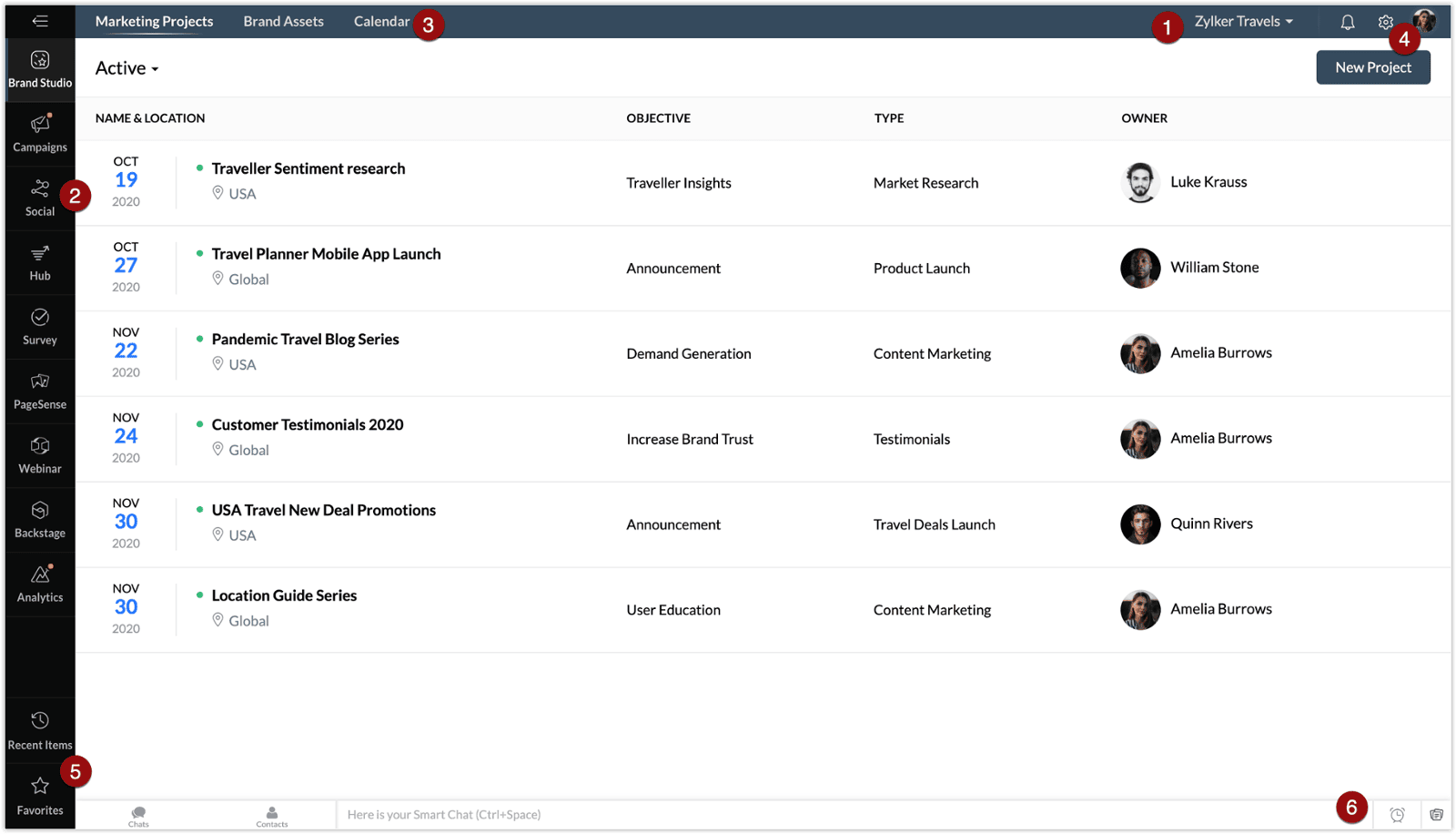
A primeira tela que você vê ao se cadastrar ou fazer login no Marketing Plus é o Brand Studio.


 1.  Selecionar marca : Este menu suspenso lista todas as marcas que você possui no Marketing Plus. Você pode alternar entre elas ou criar uma nova marca a partir daqui.


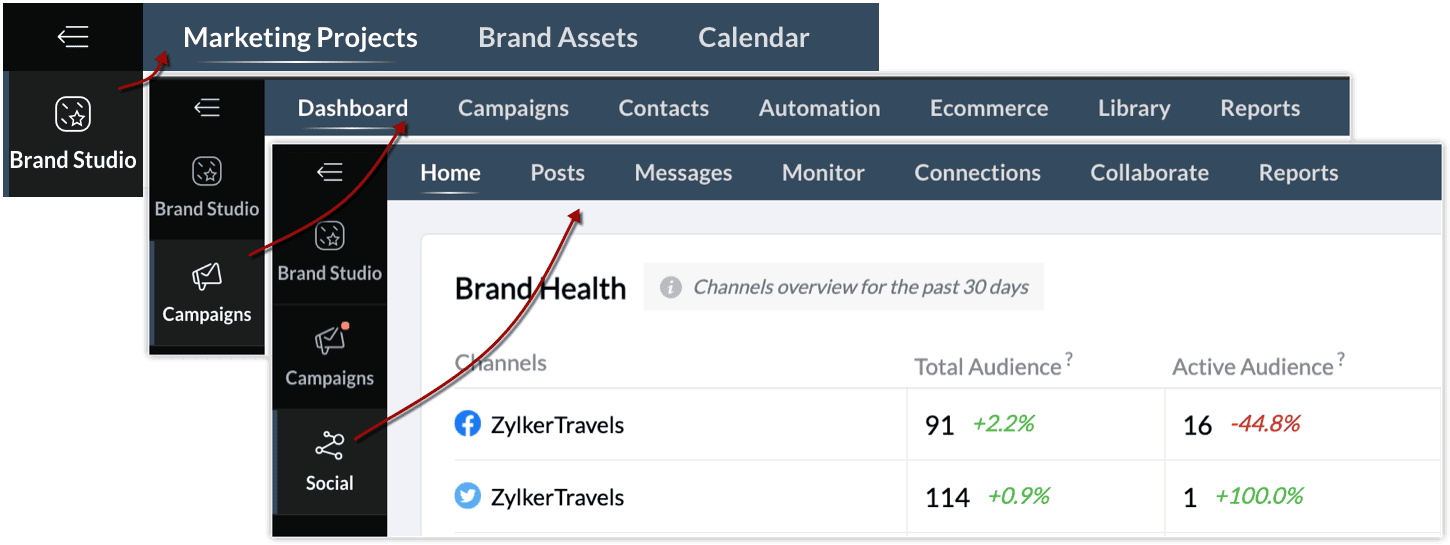
 2.  Canais : Todos os canais de marketing, como Campanhas, Redes Sociais, Pesquisas, Automação de Marketing, PageSense, Webinários, Backstage e Analytics, estão listados à esquerda.


 3.  Menu : Todas as funções de um canal serão listadas na parte superior da página. Você pode selecionar a função desejada a partir daqui.


 4.  Configuração, Notificações e Informações do Perfil: Todas as configurações do Marketing Plus podem ser acessadas na página de Configuração .
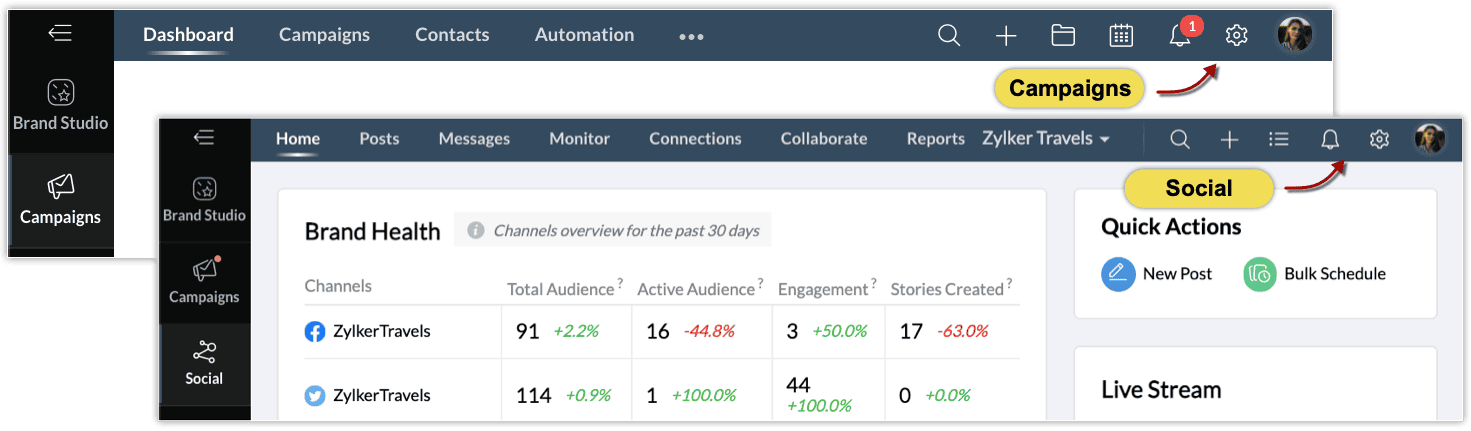

Notificações : Este ícone exibe todas as suas notificações no Marketing Plus.

Ícone do Perfil : O ícone do perfil permite visualizar informações sobre o usuário, ID do usuário, detalhes da assinatura, suporte e temas.

Observação : Os ícones no canto superior direito da janela variam dependendo do canal selecionado.


 5.  Itens recentes e favoritos :Você pode acessar aqui uma lista de suas interações recentes e links favoritos.


 6.  Lembretes e notas :O ícone de relógio ( ) exibe todos os seus lembretes e o ícone de bloco de notas ( ) permite que você crie notas e listas de verificação ou carregue uma imagem ou anexe um arquivo.


Quer aprender mais sobre um tópico específico ou explorar melhor as ferramentas?

Seu aprendizado não acaba por aqui! No Zoho Mind, o portal educacional da Zoho Brasil, você encontra conteúdos produzidos pelos maiores especialistas nas ferramentas Zoho do Brasil, com materiais gratuitos e totalmente em português.

Separamos alguns conteúdos que podem ser do seu interesse. Confira:

Gabriela Costa